Domain visum-beantragen.de kaufen?
Wir ziehen mit dem Projekt
visum-beantragen.de um.
Sind Sie am Kauf der Domain
visum-beantragen.de interessiert?
domain@kv-gmbh.de · 0541-91531010
Domain visum-beantragen.de kaufen?
Welche Dokumente benötige ich, um ein Visum beim Konsulat meines Ziellandes zu beantragen?
Sie benötigen in der Regel einen Reisepass, ein ausgefülltes Antragsformular und ein Passfoto. Je nach Land können auch weitere Dokumente wie Einladungsschreiben, Nachweis über ausreichende finanzielle Mittel oder ein Nachweis über eine Reiseversicherung erforderlich sein. Es ist ratsam, sich im Voraus über die genauen Anforderungen des jeweiligen Konsulats zu informieren. **
Wie installiere ich Snipping Tool?
Um das Snipping Tool auf einem Windows-Computer zu installieren, müssen Sie zuerst sicherstellen, dass es nicht bereits auf Ihrem System vorhanden ist. Geben Sie dazu "Snipping Tool" in die Windows-Suchleiste ein. Wenn es nicht gefunden wird, können Sie es über die Systemsteuerung unter "Programme und Funktionen" installieren. Klicken Sie auf "Windows-Funktionen aktivieren oder deaktivieren" und suchen Sie nach dem Snipping Tool. Aktivieren Sie das Kontrollkästchen neben dem Snipping Tool und klicken Sie auf "OK". Das Snipping Tool sollte nun auf Ihrem Computer installiert sein und kann über die Windows-Suche oder das Startmenü geöffnet werden. **


Ähnliche Suchbegriffe für Snipping
Top-Angebote
Produkte zum Begriff Snipping:
-
Singer, Isaac Bashevis - Das Visum: Roman - Preis vom 22.11.2026 20:23:25 hBinding : Gebundene Ausgabe, Edition : 2, Label : Carl Hanser, Publisher : Carl Hanser, medium : Gebundene Ausgabe, numberOfPages : 272, publicationDate : 1998-02-16, authors : Singer, Isaac Bashevis, translators : Gertrud Baruch, languages : german, ISBN : 34461744434,49 €*Versand: 0,00 €Sichere Weiterleitung zum Anbieter



-
Warum funktioniert Snipping Tool nicht?
Warum funktioniert Snipping Tool nicht? Gibt es eine Fehlermeldung, die angezeigt wird? Hast du versucht, das Programm neu zu starten oder deinen Computer neu zu starten? Möglicherweise liegt das Problem an fehlenden Berechtigungen oder an einer beschädigten Datei. Hast du die neueste Version des Snipping Tools installiert? **
-
Wie finde ich das Snipping Tool?
Das Snipping Tool ist eine integrierte Anwendung in Windows-Betriebssystemen, die es Benutzern ermöglicht, Screenshots zu erstellen. Um das Snipping Tool zu finden, können Sie einfach die Windows-Suche verwenden und nach "Snipping Tool" suchen. Alternativ können Sie auch auf das Startmenü klicken, "Alle Apps" auswählen und nach dem Snipping Tool suchen. Eine weitere Möglichkeit besteht darin, die Tastenkombination "Windows-Taste + Shift + S" zu verwenden, um das Snipping Tool schnell zu öffnen. Wenn Sie das Snipping Tool häufig verwenden, können Sie es auch an die Taskleiste oder den Desktop anheften, um einen schnellen Zugriff zu haben. **
-
Wo wird die Snipping Tool gespeichert?
Das Snipping Tool wird standardmäßig auf Windows-Computern im Ordner "C:\Windows\System32" gespeichert. Es handelt sich um eine integrierte Anwendung, die in der Regel bereits auf dem Betriebssystem installiert ist. Wenn du das Snipping Tool nicht finden kannst, kannst du es über die Windows-Suche aufrufen oder über die Systemsteuerung nachinstallieren. **
-
Wie öffne ich das Snipping Tool?
Um das Snipping Tool zu öffnen, kannst du entweder die Windows-Suche verwenden und nach "Snipping Tool" suchen. Alternativ kannst du auch die Tastenkombination "Windows-Taste + Shift + S" drücken, um das Snipping Tool direkt zu öffnen. Eine weitere Möglichkeit ist, das Snipping Tool über das Startmenü unter "Windows-Zubehör" zu finden und von dort aus zu öffnen. Du kannst auch einen Rechtsklick auf die Taskleiste machen, "Neu" auswählen und dann "Snipping Tool" anklicken, um es zu öffnen. **

Wo werden Snipping Tool Bilder gespeichert?
Das Snipping Tool speichert standardmäßig die erstellten Bilder in der Zwischenablage. Wenn du ein Bild mit dem Snipping Tool aufgenommen hast, kannst du es in ein anderes Programm einfügen, z. B. in ein Bildbearbeitungsprogramm oder in ein Textverarbeitungsprogramm. Von dort aus kannst du das Bild dann speichern, wo du möchtest. Es gibt jedoch auch die Möglichkeit, die Einstellungen des Snipping Tools anzupassen, um die Bilder direkt an einem bestimmten Speicherort zu speichern. Hast du diese Einstellungen bereits geändert oder möchtest du wissen, wo die Standard-Speicherort für Snipping Tool Bilder ist? **
Was ist das Snipping Tool 3?
Das Snipping Tool 3 ist ein Bildschirmaufnahmeprogramm, das es Benutzern ermöglicht, Screenshots von ihrem Computerbildschirm zu erstellen. Es bietet verschiedene Aufnahmemodi wie Rechteck, Freiform, Fenster oder Vollbild. Mit dem Snipping Tool 3 können Benutzer ihre Screenshots bearbeiten, markieren und speichern, um sie später zu verwenden. Es ist ein nützliches Werkzeug für Präsentationen, Tutorials oder einfach nur zum Teilen von Bildschirminhalten. **
Top-Angebote
Produkte zum Begriff Snipping:
-
Welche Dokumente benötige ich, um ein Visum beim Konsulat meines Ziellandes zu beantragen?
Sie benötigen in der Regel einen Reisepass, ein ausgefülltes Antragsformular und ein Passfoto. Je nach Land können auch weitere Dokumente wie Einladungsschreiben, Nachweis über ausreichende finanzielle Mittel oder ein Nachweis über eine Reiseversicherung erforderlich sein. Es ist ratsam, sich im Voraus über die genauen Anforderungen des jeweiligen Konsulats zu informieren. **
-
Wie installiere ich Snipping Tool?
Um das Snipping Tool auf einem Windows-Computer zu installieren, müssen Sie zuerst sicherstellen, dass es nicht bereits auf Ihrem System vorhanden ist. Geben Sie dazu "Snipping Tool" in die Windows-Suchleiste ein. Wenn es nicht gefunden wird, können Sie es über die Systemsteuerung unter "Programme und Funktionen" installieren. Klicken Sie auf "Windows-Funktionen aktivieren oder deaktivieren" und suchen Sie nach dem Snipping Tool. Aktivieren Sie das Kontrollkästchen neben dem Snipping Tool und klicken Sie auf "OK". Das Snipping Tool sollte nun auf Ihrem Computer installiert sein und kann über die Windows-Suche oder das Startmenü geöffnet werden. **
-
Warum funktioniert Snipping Tool nicht?
Warum funktioniert Snipping Tool nicht? Gibt es eine Fehlermeldung, die angezeigt wird? Hast du versucht, das Programm neu zu starten oder deinen Computer neu zu starten? Möglicherweise liegt das Problem an fehlenden Berechtigungen oder an einer beschädigten Datei. Hast du die neueste Version des Snipping Tools installiert? **
-
Wie finde ich das Snipping Tool?
Das Snipping Tool ist eine integrierte Anwendung in Windows-Betriebssystemen, die es Benutzern ermöglicht, Screenshots zu erstellen. Um das Snipping Tool zu finden, können Sie einfach die Windows-Suche verwenden und nach "Snipping Tool" suchen. Alternativ können Sie auch auf das Startmenü klicken, "Alle Apps" auswählen und nach dem Snipping Tool suchen. Eine weitere Möglichkeit besteht darin, die Tastenkombination "Windows-Taste + Shift + S" zu verwenden, um das Snipping Tool schnell zu öffnen. Wenn Sie das Snipping Tool häufig verwenden, können Sie es auch an die Taskleiste oder den Desktop anheften, um einen schnellen Zugriff zu haben. **
Ähnliche Suchbegriffe für Snipping
-
Singer, Isaac Bashevis - Das Visum: Roman - Preis vom 22.11.2026 20:23:25 hBinding : Gebundene Ausgabe, Edition : 2, Label : Carl Hanser, Publisher : Carl Hanser, medium : Gebundene Ausgabe, numberOfPages : 272, publicationDate : 1998-02-16, authors : Singer, Isaac Bashevis, translators : Gertrud Baruch, languages : german, ISBN : 34461744434,49 €*Versand: 0,00 €Sichere Weiterleitung zum Anbieter
-
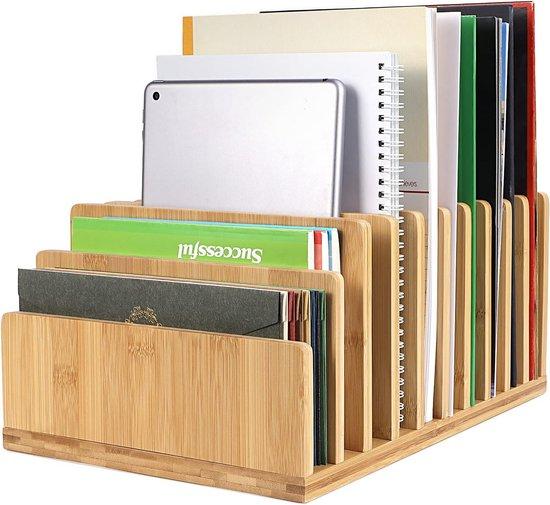
Büro-Ablage für Briefe und Dokumente mit 10 Fächern für Dokumente und ZubehörOptimieren Sie Ihren Arbeitsplatz mit diesem stilvollen Schreibtischorganizer! Dieser Organizer hat die Maße 24,9 x 15 x 16,5 cm und besteht aus hochwertigem, natürlichem Bambus. Er hilft Ihnen, einen aufgeräumten Schreibtisch zu erhalten, indem er mehrere Fächer zur Aufbewahrung von Post, Briefen und Dokumenten bietet. Das offene Design auf beiden Seiten ermöglicht die einfache Aufbewahrung von Dokumenten unterschiedlicher Größe und bietet sogar Platz zum Aufladen elektronischer Geräte. Darüber hinaus können Sie die Anordnung der Fächer an Ihre Bedürfnisse anpassen, um den Stauraum optimal zu nutzen. Für eine längere Lebensdauer reinigen Sie den Organizer regelmäßig mit Mineralöl. Unser ausgezeichneter steht Ihnen bei Fragen gerne zur Verfügung!465,11 €*Versand: 0,00 €Sichere Weiterleitung zum Anbieter
-
Malaquais, Jean: Planet ohne VisumPlanet ohne Visum , Marseille 1942, einige Monate vor der endgültigen Besetzung der Freien Zone durch die Deutschen. Der große Mittelmeerhafen quillt über von Menschen, die vor dem Krieg fliehen und auf die Überfahrt nach Amerika, in eine ungewisse Zukunft hoffen. Die Stadt ist wie eine Reuse, in der die Unerwünschten und vom Vichy-Regime Verfolgten zappeln und täglich versuchen, den Spitzeln und Denunzianten zu entwischen. Fast dreißig Romanfiguren, deren Schicksale auf mehr oder weniger verhängnisvolle Weise miteinander verstrickt sind, lässt Malaquais auftreten: Flüchtlinge, Aktivisten der Résistance, Vertreter internationaler Hilfsorganisationen, Legionäre, Devisenschieber, Spitzel und Mitläufer aller Art. Zum Teil sind sie angelehnt an historische Figuren wie Victor Serge, Walter Benjamin und Varian Fry, der zahlreichen Verfolgten zur Ausreise verholfen hat - darunter Jean Malaquais selbst - und dem der Roman in der Figur des Aldous Smith ein Denkmal setzt. 'Planet ohne Visum' ist zugleich Agententhriller und Milieustudie, ein packendes Epos der Menschen ohne Papiere, dessen elegante Sprache und stilistischen Reichtum Nadine Püschel meisterhaft ins Deutsche übertragen hat. 1947 in Frankreich erschienen, liegt der Roman damit erstmals in deutscher Übersetzung vor. , Elektromotoren & -teile > Elektro- & Hybridautoteile , Erscheinungsjahr: 20220905, Produktform: Leinen, Autoren: Malaquais, Jean, Übersetzung: Püschel, Nadine, Seitenzahl/Blattzahl: 661, Themenüberschrift: FICTION / General, Keyword: Anna Seghers; Besetzung; Emigranten; Emigration; Exil; Exilliteratur; Flucht; Flüchtlinge; Frankreich; Freie Zone; Judenverfolgung; Kollaboration; Krieg; Lion Feuchtwanger; Marc Chirik; Marseille; Nationalsozialismus; Razzien; Résistance; Transit; Varian Fry; Vichy; Victor Serge; Walter Benjamin; Wartesaal; Widerstand; Zweiter Weltkrieg, Fachkategorie: Historischer Roman~Belletristik in Übersetzung, Thema: Entspannen, Warengruppe: HC/Belletristik/Romane/Erzählungen, Fachkategorie: Moderne und zeitgenössische Belletristik, Thema: Eintauchen, Text Sprache: ger, Originalsprache: fre, UNSPSC: 49019900, Warenverzeichnis für die Außenhandelsstatistik: 49019900, Verlag: Edition Nautilus, Verlag: Edition Nautilus, Verlag: Edition Nautilus GmbH, Länge: 215, Breite: 138, Höhe: 49, Gewicht: 794, Produktform: Gebunden, Genre: Belletristik, Genre: Belletristik, Herkunftsland: DEUTSCHLAND (DE), Katalog: deutschsprachige Titel, Katalog: Gesamtkatalog, Katalog: Kennzeichnung von Titeln mit einer Relevanz > 30, Katalog: Lagerartikel, Book on Demand, ausgew. Medienartikel, Relevanz: 0030, Tendenz: +1, Unterkatalog: AK, Unterkatalog: Bücher, Unterkatalog: Hardcover, Unterkatalog: Lagerartikel, WolkenId: 278140832,00 €*Versand: 0,00 €Sichere Weiterleitung zum Anbieter
-
Wo wird die Snipping Tool gespeichert?
Das Snipping Tool wird standardmäßig auf Windows-Computern im Ordner "C:\Windows\System32" gespeichert. Es handelt sich um eine integrierte Anwendung, die in der Regel bereits auf dem Betriebssystem installiert ist. Wenn du das Snipping Tool nicht finden kannst, kannst du es über die Windows-Suche aufrufen oder über die Systemsteuerung nachinstallieren. **
-
Wie öffne ich das Snipping Tool?
Um das Snipping Tool zu öffnen, kannst du entweder die Windows-Suche verwenden und nach "Snipping Tool" suchen. Alternativ kannst du auch die Tastenkombination "Windows-Taste + Shift + S" drücken, um das Snipping Tool direkt zu öffnen. Eine weitere Möglichkeit ist, das Snipping Tool über das Startmenü unter "Windows-Zubehör" zu finden und von dort aus zu öffnen. Du kannst auch einen Rechtsklick auf die Taskleiste machen, "Neu" auswählen und dann "Snipping Tool" anklicken, um es zu öffnen. **
-
Wo werden Snipping Tool Bilder gespeichert?
Das Snipping Tool speichert standardmäßig die erstellten Bilder in der Zwischenablage. Wenn du ein Bild mit dem Snipping Tool aufgenommen hast, kannst du es in ein anderes Programm einfügen, z. B. in ein Bildbearbeitungsprogramm oder in ein Textverarbeitungsprogramm. Von dort aus kannst du das Bild dann speichern, wo du möchtest. Es gibt jedoch auch die Möglichkeit, die Einstellungen des Snipping Tools anzupassen, um die Bilder direkt an einem bestimmten Speicherort zu speichern. Hast du diese Einstellungen bereits geändert oder möchtest du wissen, wo die Standard-Speicherort für Snipping Tool Bilder ist? **
-
Was ist das Snipping Tool 3?
Das Snipping Tool 3 ist ein Bildschirmaufnahmeprogramm, das es Benutzern ermöglicht, Screenshots von ihrem Computerbildschirm zu erstellen. Es bietet verschiedene Aufnahmemodi wie Rechteck, Freiform, Fenster oder Vollbild. Mit dem Snipping Tool 3 können Benutzer ihre Screenshots bearbeiten, markieren und speichern, um sie später zu verwenden. Es ist ein nützliches Werkzeug für Präsentationen, Tutorials oder einfach nur zum Teilen von Bildschirminhalten. **
* Alle Preise verstehen sich inklusive der gesetzlichen Mehrwertsteuer und ggf. zuzüglich Versandkosten. Die Angebotsinformationen basieren auf den Angaben des jeweiligen Shops und werden über automatisierte Prozesse aktualisiert. Eine Aktualisierung in Echtzeit findet nicht statt, so dass es im Einzelfall zu Abweichungen kommen kann. ** Hinweis: Teile dieses Inhalts wurden von KI erstellt.